Proč používat Canvu? Co všechno umí a jak vám usnadní tvorbu grafiky
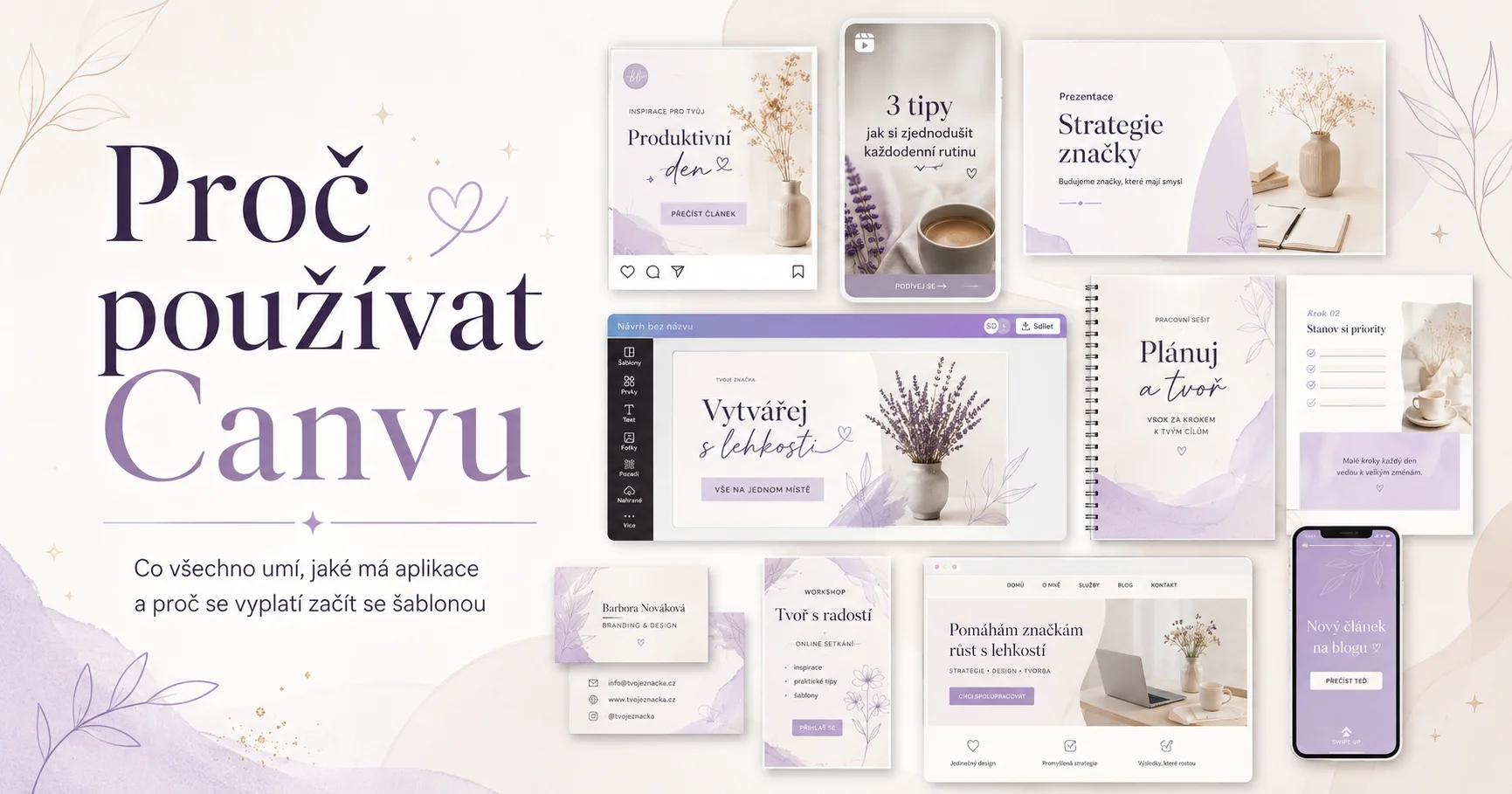
Canva je online grafický nástroj, ve kterém můžete vytvářet příspěvky na sociální sítě, prezentace, dokumenty, videa, letáky, vizitky, e-booky, jednoduché webové stránky a mnoho dalších materiálů.
Je vhodná především pro podnikatele, malé firmy, tvůrce obsahu a všechny, kteří potřebují pravidelně připravovat vlastní grafiku, ale nechtějí se učit složité profesionální programy.
Její největší výhodou je jednoduché ovládání. Pracuje na principu přetahování prvků, takže můžete měnit texty, fotografie, barvy a další části návrhu přímo v editoru. Díky hotovým šablonám navíc nemusíte začínat od prázdné stránky.
Co je Canva?
Canva je grafická platforma, která propojuje tvorbu grafiky, dokumentů, prezentací, videí, webových stránek a obsahu pro sociální sítě v jednom prostředí. Je dostupná prostřednictvím internetového prohlížeče, desktopové aplikace i mobilní aplikace.
Současná Canva Visual Suite umožňuje v jednom prostředí pracovat například s dokumenty, tabulkami, prezentacemi, videi, příspěvky na sociální sítě, webovými stránkami, whiteboardy a tiskovými materiály.
Díky tomu nemusíte pro každou činnost používat jiný program. V Canvě můžete připravit návrh příspěvku, vytvořit z něj prezentaci, doplnit animaci, upravit fotografii a hotový obsah následně exportovat nebo sdílet.
Pro koho je Canva vhodná?
Canva je praktickým řešením především pro:
✅živnostníky a malé podnikatele,
✅menší firmy a provozovny,
✅správce sociálních sítí,
✅virtuální asistentky,
✅blogery a tvůrce obsahu,
✅provozovatele e-shopů,
✅neziskové organizace,
✅studenty a učitele,
✅začínající značky,
✅všechny, kteří potřebují pravidelně tvořit grafické materiály.
Nemusíte přitom být grafik. Základní funkce jsou navržené tak, aby je zvládl používat i člověk bez zkušeností s profesionálními grafickými programy.
To však neznamená, že Canva vytvoří kvalitní grafiku úplně sama. Stále je potřeba správně pracovat s barvami, typografií, fotografiemi, rozložením a čitelností. Právě proto jsou užitečné profesionálně připravené šablony, které vám poskytnou funkční základ.
Co všechno můžete v Canvě vytvořit?
Canva už dávno není pouze nástrojem pro jednoduché obrázky na Facebook nebo Instagram. V současnosti nabízí širokou sadu formátů pro online i tiskovou komunikaci.
Grafiku pro sociální sítě
V Canvě můžete vytvářet například:
✅příspěvky na Instagram a Facebook,
✅Instagram Stories,
✅titulní obrázky Reels,
✅příspěvky na LinkedIn,
✅grafiku pro Pinterest,
✅bannery na YouTube,
✅miniatury videí,
✅reklamní bannery,
✅citáty, reference a edukativní příspěvky,
✅produktové prezentace,
✅příspěvky ve formě carouselu.
Canva nabízí přednastavené rozměry pro běžné formáty sociálních sítí, takže nemusíte pokaždé zjišťovat správnou velikost dokumentu. Grafiku lze doplnit o fotografie, videa, hudbu, animace, ikony a další prvky.
Prezentace
Canva umožňuje vytvářet firemní, školní, prodejní i produktové prezentace.
Použít ji můžete například pro:
✅představení firmy,
✅nabídku služeb,
✅obchodní prezentaci,
✅online kurz,
✅přednášku
✅media kit
✅portfolio
✅prezentaci výsledků
✅představení produktů
✅prezentaci projektu
Do prezentace můžete přidat fotografie, grafy, videa, animace nebo přechody mezi stránkami. Canva nabízí také funkci Canva Live, díky které mohou diváci během živé prezentace reagovat nebo pokládat otázky.
E-booky, pracovní listy a dokumenty
V Canvě lze vytvářet také vícestránkové dokumenty, například:
✅e-booky,
✅pracovní sešity,
✅checklisty,
✅návody,
✅katalogy a ceníky
✅nabídky a prezentace
✅magazíny,
✅plánovače, formuláře
✅jídelníčky
✅certifikáty
✅PDF materiály ke stažení
Canva Docs umožňuje vytvářet, upravovat, sdílet a společně editovat dokumenty. Do dokumentů lze přidávat fotografie, grafiku, tabulky, grafy i videa.
Hotový materiál můžete následně stáhnout jako PDF, poslat zákazníkům nebo nabídnout jako digitální produkt.
Videa a animovaný obsah
Canva obsahuje také jednoduchý editor videa. Vytvářet v něm můžete:
✅Reels,
✅krátká videa pro TikTok,
✅YouTube Shorts,
✅produktová videa,
✅reklamní spoty,
✅animované prezentace,
✅slideshow,
✅video pozvánky,
✅jednoduché výukové materiály.
Do videa lze přidat text, hudbu, fotografie, grafické prvky, přechody a animace. Canva umožňuje animovat také samostatné texty a další objekty v návrhu.
Pro základní videa tak nemusíte vždy otevírat samostatný střihový program.
Jednoduché webové stránky
V Canvě můžete vytvořit také jednoduchou webovou stránku. Hodí se například pro:
✅osobní portfolio,
✅online vizitku,
✅jednoduchou prezentaci služby,
✅registrační stránku,
✅stránku k události,
✅rozcestník odkazů,
✅představení produktu,
✅dočasnou kampaň.
Canva web není plnohodnotnou náhradou rozsáhlého firemního webu nebo e-shopu. Pro jednoduchou prezentační stránku ale může být rychlým řešením.
Tiskoviny
Canva nabízí formáty také pro tiskovou grafiku. Vytvořit můžete například:
✅vizitky,
✅letáky,
✅plakáty,
✅brožury,
✅pozvánky,
✅dárkové poukazy,
✅etikety,
✅samolepky,
✅jídelní lístky,
✅kartičky,
✅děkovné kartičky,
✅jednoduché katalogy.
Canva podporuje export dokumentů do PDF a nabízí také možnosti přípravy základních tiskových výstupů.
U profesionálního tisku je však vždy potřeba zkontrolovat požadavky konkrétní tiskárny. Canva nemusí být vhodná pro složité tiskové zakázky, speciální výseky, velkoformátovou grafiku nebo přesně definované tiskové barvy.
Úprava fotografií přímo v Canvě
Fotografii nemusíte vždy upravovat v jiném programu a následně ji do Canvy nahrávat. Canva obsahuje vlastní editor obrázků, ve kterém lze například:
✅upravit jas, kontrast a sytost,
✅fotografii oříznout,
✅aplikovat filtry,
✅přidat stíny,
✅rozostřit část obrázku,
✅odstranit pozadí,
✅doplnit rámeček,
✅přidat texturu nebo efekt,
✅upravit vybranou část fotografie pomocí AI.
Některé pokročilé funkce jsou dostupné pouze ve vybraných placených tarifech.
Canva a umělá inteligence
Canva obsahuje sadu nástrojů využívajících umělou inteligenci. Ty mohou pomoci s návrhem grafiky, úpravou textu, generováním obrázků nebo úpravou fotografií.
V prostředí Canva AI a Magic Studio můžete podle dostupnosti konkrétního tarifu využívat například:
✅návrhy grafiky podle textového zadání,
✅generování obrázků,
✅přípravu textů,
✅úpravu a přepisování textu,
✅odstranění nebo nahrazení části fotografie,
✅automatické přizpůsobení návrhu značce,
✅převod jednoho návrhu do dalších formátů,
✅návrhy prezentací a dalších dokumentů.
Canva AI dokáže spolupracovat také s uloženými prvky značky, aby vznikající návrhy lépe odpovídaly vybraným barvám a písmům.
AI nástroje mohou tvorbu urychlit, ale výsledek je stále potřeba zkontrolovat. Automaticky vytvořený návrh nemusí vždy respektovat správnou typografii, čitelnost, vizuální hierarchii nebo charakter značky.
Brand Kit: logo, barvy a písma na jednom místě
Jednou z nejužitečnějších funkcí pro podnikatele je Brand Kit neboli sada značky.
Do Brand Kitu si můžete uložit například:
✅logo a jeho varianty,
✅firemní barvy,
✅používaná písma,
✅fotografie značky,
✅grafické prvky,
✅připravené šablony.
Při tvorbě nového návrhu pak nemusíte opakovaně hledat správný barevný odstín nebo nahrávat logo. Canva popisuje Brand Kit jako centrální místo pro ukládání vizuální identity, včetně log, písem, barev a šablon.
Brand Kit je užitečný také v případě, že grafiku vytváří více lidí. Pomáhá udržet jednotný vizuální styl a snižuje riziko, že každý použije jinou barvu, font nebo variantu loga.
Rozsah dostupných funkcí Brand Kitu závisí na používaném tarifu.
Plánování příspěvků na sociální sítě
Canva nemusí sloužit pouze k vytvoření příspěvku. Pomocí Content Planneru lze vybrané návrhy také plánovat a publikovat na propojené sociální sítě.
V kalendáři si můžete připravit obsah dopředu, zvolit datum zveřejnění a následně spravovat naplánované příspěvky. Podporované platformy a konkrétní možnosti se mohou v čase měnit a závisí také na typu propojeného účtu.
To je praktické zejména v případě, že si připravujete obsah na několik dní nebo týdnů dopředu.
Canva aplikace a propojení s dalšími nástroji
Uvnitř Canvy najdete Apps Marketplace, prostřednictvím kterého můžete editor rozšířit o další funkce a propojení.
Aplikace mohou sloužit například k tomu, abyste:
✅načetli soubory z Google Drive,
✅připojili cloudové úložiště,
✅vytvořili QR kód,
✅upravili fotografii,
✅vytvořili mockup,
✅přidali další grafické prvky,
✅propojili Canvu s jinou platformou,
✅exportovali návrh do dalšího nástroje.
Oficiální tržiště Canva Apps nabízí například propojení s Google Drive nebo aplikaci pro vytvoření QR kódu vedoucího na zadanou webovou adresu.
Před propojením externí aplikace je vhodné zkontrolovat, jaká oprávnění požaduje a k jakým údajům získá přístup.
Práce na počítači, tabletu i telefonu
Canvu můžete používat v internetovém prohlížeči, v desktopové aplikaci nebo v mobilní aplikaci.
Rozpracované návrhy se ukládají do vašeho účtu, takže můžete například:
začít s návrhem na počítači,
upravit text v telefonu,
přidat fotografii z mobilu,
návrh dokončit na tabletu,
stáhnout hotovou grafiku zpět na počítači.
Mobilní aplikace umožňuje přístup k návrhům, projektům, Brand Kitům, aplikacím a dalším funkcím Canvy. Některé pokročilejší možnosti se však mohou na mobilním zařízení ovládat jinak nebo nemusí být dostupné ve stejném rozsahu jako v desktopovém editoru.
Spolupráce s kolegy nebo klienty
Návrh můžete sdílet s dalšími lidmi a nastavit, zda jej smějí pouze zobrazit, komentovat nebo přímo upravovat.
To se hodí například tehdy, když:
✅připravujete grafiku pro klienta,
✅spolupracujete s virtuální asistentkou,
✅schvalujete příspěvky v týmu,
✅chcete získat připomínky,
✅potřebujete společně upravovat prezentaci,
✅předáváte zákazníkovi zakoupenou šablonu.
Místo posílání několika verzí souboru e-mailem mohou všichni pracovat v jednom návrhu.
Při sdílení je však potřeba správně nastavit oprávnění. Originální zakoupenou šablonu je vhodné nejprve zkopírovat do vlastního účtu a pracovat až v její kopii.
Canva Free, nebo Canva Pro?
Canvu lze používat zdarma. Bezplatná verze obsahuje základní editor, řadu prvků, fotografií, písem a šablon.
Placené tarify zpřístupňují další funkce, například větší množství prémiového obsahu, pokročilé AI nástroje, rozšířené možnosti Brand Kitu nebo nástroje pro rychlé přizpůsobování návrhů různým formátům. Konkrétní nabídka se může měnit, proto je vhodné vždy zkontrolovat aktuální přehled tarifů přímo v Canvě.
Pro základní úpravu zakoupené šablony vám může v mnoha případech stačit bezplatný účet. Vždy však záleží na tom, zda konkrétní šablona používá bezplatné nebo prémiové prvky.
U našich produktů proto najdete informaci, co budete k úpravě šablony potřebovat.
Proč používat hotovou Canva šablonu?
Canva nabízí velké množství funkcí, prvků a možností. Právě to ale může být pro začátečníka také problém.
Po otevření prázdného návrhu často přicházejí otázky:
Jaké barvy mám použít?
Jak správně zkombinovat písma?
Kam mám umístit nadpis?
Jak velký má být text?
Jak rozmístit fotografie?
Jak vytvořit několik příspěvků, které k sobě budou ladit?
Jak zajistit, aby grafika působila profesionálně?
Hotová šablona vám poskytne připravený systém. Nemusíte řešit základní kompozici, velikosti textů ani umístění jednotlivých prvků.
Stačí upravit:
✅texty,
✅fotografie,
✅barvy,
✅logo,
✅kontaktní údaje,
✅případně některé dekorativní prvky.
Profesionálně vytvořená šablona vám tedy nešetří pouze čas strávený samotnou tvorbou. Pomáhá vám také vyhnout se nejčastějším grafickým chybám.
Jak probíhá úprava zakoupené Canva šablony?
Použití šablony je jednoduché:
Zakoupíte si vybraný produkt.
Obdržíte odkaz na Canva šablonu a případné instrukce.
Přihlásíte se do svého účtu Canva.
Vytvoříte si vlastní kopii šablony.
Upravíte texty, fotografie, barvy a další prvky.
Hotovou grafiku stáhnete nebo publikujete.
Původní šablona zůstává zachovaná, takže se k ní můžete později vrátit a vytvořit si novou kopii.
Stejnou šablonu můžete používat opakovaně. Například ze sady příspěvků vytvoříte několik měsíců obsahu pouze tím, že budete měnit fotografie a texty.
Canva šablona není hotová značka
Šablona je připravený základ, nikoli kompletní vizuální identita vytvořená na míru.
Aby výsledek působil skutečně jako vaše značka, doporučujeme upravit především:
✅barvy podle vaší firemní palety,
✅písma,
✅logo,
✅fotografie,
✅styl komunikace,
✅texty a výzvy k akci.
Není nutné změnit každý prvek. Důležité je, aby výsledná grafika odpovídala vašemu podnikání a nebyla pouze kopií náhledu šablony.
Kdy Canva nestačí?
Přestože Canva zvládne velké množství úkolů, není univerzálním řešením pro každou grafickou práci.
Profesionální grafický program nebo pomoc grafika může být vhodnější například pro:
✅tvorbu originálního loga,
✅kompletní vizuální identitu,
✅složité ilustrace,
✅vektorové podklady,
✅profesionální sazbu rozsáhlých publikací,
✅speciální tiskové technologie,
✅přesně definované tiskové barvy,
✅velkoformátovou grafiku,
✅výsekové šablony,
✅obalový design s technickými požadavky.
Canva je však velmi dobrým nástrojem pro každodenní tvorbu obsahu, jednoduchých tiskovin, prezentací, digitálních produktů a dalších materiálů, které potřebujete pravidelně aktualizovat.
Vyplatí se naučit pracovat v Canvě?
Ano, zejména pokud podnikáte, spravujete sociální sítě nebo vytváříte vlastní digitální obsah.
Nemusíte se naučit každou funkci. Na začátku vám postačí zvládnout:
změnu textu,
✅nahrání fotografie,
✅úpravu barev,
✅práci se stránkami,
✅kopírování prvků,
✅změnu velikosti a umístění,
✅stažení hotového návrhu.
Jakmile pochopíte základní principy, můžete postupně začít využívat video, animace, AI nástroje, aplikace nebo plánování obsahu.
Nejjednodušší cestou je nezačínat s prázdným dokumentem. Vyberte si šablonu, která odpovídá vašemu záměru, a upravte ji podle své značky.
Nejčastější otázky o Canvě
Je Canva zdarma?
Ano, Canva nabízí bezplatný tarif. Některé fotografie, prvky, šablony, AI nástroje a pokročilé funkce jsou dostupné pouze v placených tarifech.
Musím si kvůli zakoupené šabloně platit Canva Pro?
Ne vždy. Záleží na konkrétní šabloně a použitých prvcích. U produktu by proto mělo být uvedeno, zda je pro jeho plné využití potřeba Canva Pro.
Mohu šablonu upravovat v telefonu?
Ano, šablony lze upravovat také v mobilní aplikaci. Pro rozsáhlejší úpravy a práci s vícestránkovými dokumenty však bývá pohodlnější počítač nebo tablet.
Mohu do šablony vložit vlastní logo?
Ano. Logo nahrajete do Canvy podobně jako běžnou fotografii. Následně jej můžete vložit do návrhu, změnit jeho velikost a umístění.
Mohu změnit barvy a písma?
Ano. Většinu textů, barev, fotografií a grafických prvků lze upravit. Výjimkou mohou být některé prvky, které jsou součástí jednoho obrázku.
Mohu zakoupenou šablonu používat opakovaně?
Ano, pro vlastní podnikání nebo projekt ji obvykle můžete používat opakovaně podle licenčních podmínek konkrétního produktu. Samotnou šablonu však není možné dále prodávat, sdílet nebo poskytovat dalším osobám jako vlastní produkt.
Mohu pomocí Canvy vytvořit příspěvky na celý měsíc?
Ano. Můžete si připravit několik typů příspěvků, kopírovat jednotlivé stránky a měnit pouze texty a fotografie. Díky tomu vytvoříte obsah rychleji a zachováte jednotný styl.
Začněte tvořit bez prázdné stránky
Canva vám může výrazně usnadnit každodenní tvorbu grafiky. Nabízí jednoduché ovládání, širokou nabídku formátů a možnost pracovat na počítači, tabletu i telefonu.
Nemusíte ale pokaždé vymýšlet celý návrh od začátku.
Vyberte si připravenou Canva šablonu, upravte ji podle svého podnikání a vytvořte profesionální obsah rychleji, jednotněji a bez zbytečného hledání správného rozložení.
Prohlédněte si naše Canva šablony zde a najděte si design, který můžete začít používat ještě dnes.